
构建与部署
编辑文档的日常工作流程:需求、构建、本地服务、链接检查、Mermaid 图表、截图以及部署到 docs.twinbasic.com。面向内容贡献者 --- 如果你正在修改构建管线本身,请参阅 tbdocs 内部机制。
开发环境
文档由 tbdocs 渲染为 HTML,这是一个自定义的 Node.js 静态站点生成器,位于 builder/ 下。下面的日常命令是封装该生成器的 Windows 批处理文件;其 POSIX 等效版本列在旁边。
确保满足下面的需求。
如果你计划进行任何更改,请将 https://github.com/twinbasic/documentation 分叉到你自己的 GitHub 账户,或为了方便起见分叉。如果你只想在本地构建文档而不贡献更改,则跳过此步。
克隆你的分叉或文档仓库本身。
需求
- Node.js 22+ 用于
tbdocs本身。站点离线构建,无需 Ruby 工具链。 npm ci在仓库根目录安装所有内容:静态站点生成器的依赖、PDF 渲染器的依赖和puppeteer(由 PDF 渲染器和 mermaid 的.mmd→.svg重新生成器共用)。仓库根目录的一个package.json承载整个依赖集。build.bat/serve.bat封装脚本假定安装已经运行。- Chromium 在需要重新生成
.mmd图表和渲染 PDF 书籍时是必需的。通过npx puppeteer browsers install chrome --install-deps一次性下载。构建期间缺少 Chromium 会降级为警告并复用磁盘上的.svg,因此跳过安装步骤的首次设置仍然可以构建(只是没有图表更新)。
构建
将文档从 .md 文件渲染到 _site/(在线)、_site-offline/(离线镜像)和 _site-pdf/(稀疏 PDF 源)文件夹:
build.bat
或直接运行:
node builder\tbdocs.mjs --src docs
单次 tbdocs 运行生成全部三棵树。_config.yml 中的 also_build_offline 和 also_build_pdf 键切换同级输出;--no-offline 和 --no-pdf 标志在命令行上做同样的事情,如果你只需要 _site/。
tbdocs CLI 标志的完整集合 --- 每个标志、其作用、何时使用 --- 位于工具与脚本页面。
构建与本地服务
最简单的本地预览是运行 build.bat 然后在任意浏览器中打开渲染的文件。要使用本地主机服务器:
serve.bat
这运行 tbdocs --serve:初始构建后,HTTP 服务器绑定到端口 4000(传入 --port <N> 使用不同端口),递归源树监视器在每次文件更改时触发防抖重建,任何打开该页面的浏览器标签页在每次成功重建后通过 SSE 自动重新加载。只记录失败(4xx、5xx、服务器异常)--- 成功的请求是无声的。Ctrl+C 干净退出。
Serve 写入 docs/_serve/,与 build.bat 的 _site/ 系列完全分离。这种分离意味着一次性 build.bat 调用(例如,为 book.bat 刷新 _site-pdf/,或重新检查 _site-offline/ 的链接完整性)永远不会触及实时预览正在服务的树,预览始终显示 serve 上次重建的内容。
检查链接完整性
在检查链接完整性之前,必须先构建文档:
check.bat
这运行两轮 scripts/check_links.mjs:一轮针对 _site/(在线树),一轮针对 _site-offline/(file:// 可浏览的镜像),使用 --forbid 'https://docs.twinbasic.com' 同时标记任何残留的在线站点链接 --- 离线镜像不应导航回在线文档站点。两项检查还断言 HTML 格式良好性、重复 id 检测、锚点解析、可访问性提示以及(对于在线树)站点地图和搜索索引完整性。相同的两项检查在 CI 中每个拉取请求和每次推送到 staging 时运行。
干净的 check.bat 运行是"准备好提交"的标准。
Mermaid 图表
Mermaid 图表以 .mmd 源文件形式存放在 docs/assets/images/mmd/ 下,并在 markdown 中以 .svg 引用:

tbdocs 在 SVG 缺失或比其源文件更旧时,从 .mmd 同级文件重新生成每个 .svg --- 编辑 .mmd 一个字符后下次构建即重新生成 SVG。两个文件都属于 git;.mmd 是规范源,.svg 是浏览器实际加载的构建产物。
渲染器直接驱动 puppeteer + mermaid 包(两者都是仓库根 package.json 中的常规依赖)。一个无头 Chromium 覆盖整个批次 --- 以前项目通过 shell 调用 @mermaid-js/mermaid-cli,这会为每个图表分叉一个新的 node + Chrome 进程并附带自己捆绑的 puppeteer-core。直接路径使依赖树更小,消除了每文件进程启动开销,并使用与 render-book.mjs 相同的 Chromium 缓存。两种失败模式有不同的处理:
- 设置失败(无 puppeteer、无 Chrome、无 mermaid)发出一行警告,保留磁盘上现有的 SVG,并让构建以退出码 0 退出 --- 没有
npm install的新签出或没有 Chromium 的沙箱不会中断无关工作。 - 内容失败(损坏的
.mmd语法、渲染异常)逐字发出解析器错误,保留该图表之前的 SVG,继续渲染批次的其余部分,并设置process.exitCode = 1以便 CI 捕获损坏的图表。
在 serve 模式下,监视器忽略对 assets/images/mmd/*.svg 的写入。.mmd 是事实来源;.svg 是 mermaid 回写到 srcRoot 下的构建产物。没有此过滤器,每次 .mmd 编辑会触发两次重建(一次在编辑时,一次在 SVG 写入时),浏览器为一次用户更改重载两次。
部署到 docs.twinbasic.com
将你的更改推送到你的 GitHub 分叉的文档仓库。
点击跨分叉比较。
选择你的仓库和要合并的分支。

创建拉取请求。
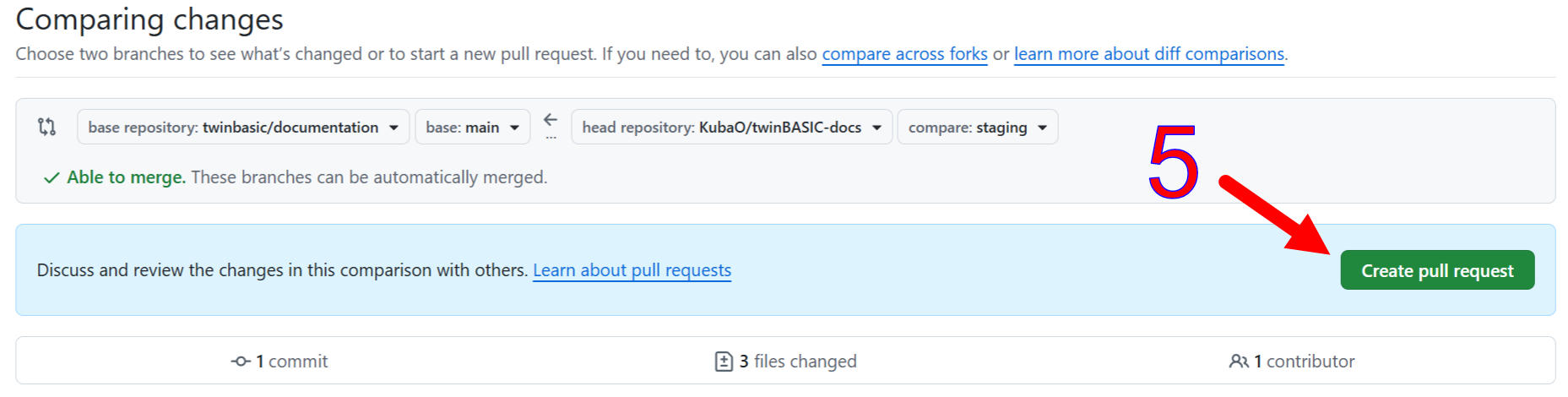
维护者会将拉取请求合并到文档仓库。你可能希望在 #docs 频道上提及待处理的请求,尽管 #github-docs 频道提供拉取请求的自动通知。通常,维护者会通过 Discord 收到新拉取请求的通知,并会合并它或评论要求修改。
以下步骤由维护者完成。
审查,然后合并拉取请求或评论要求修改。
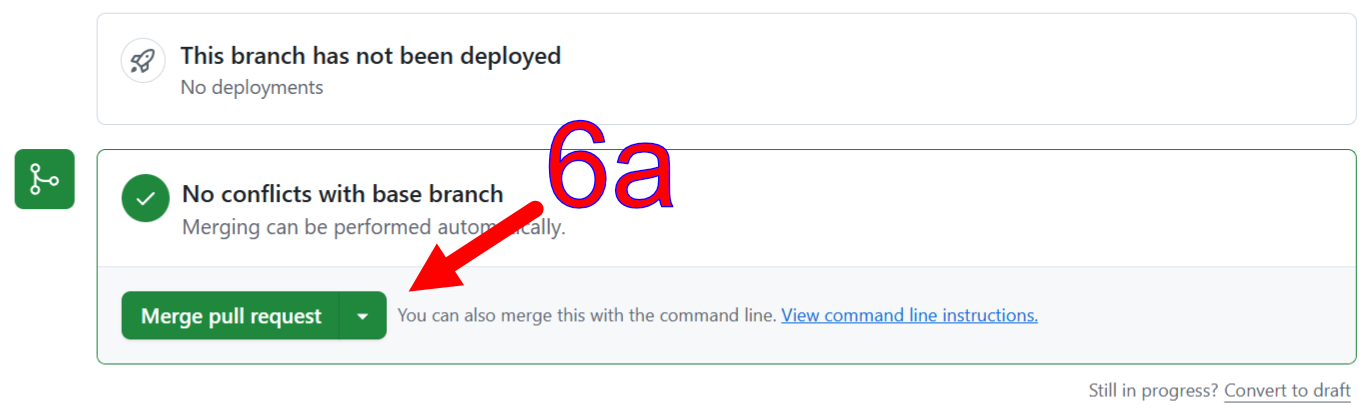
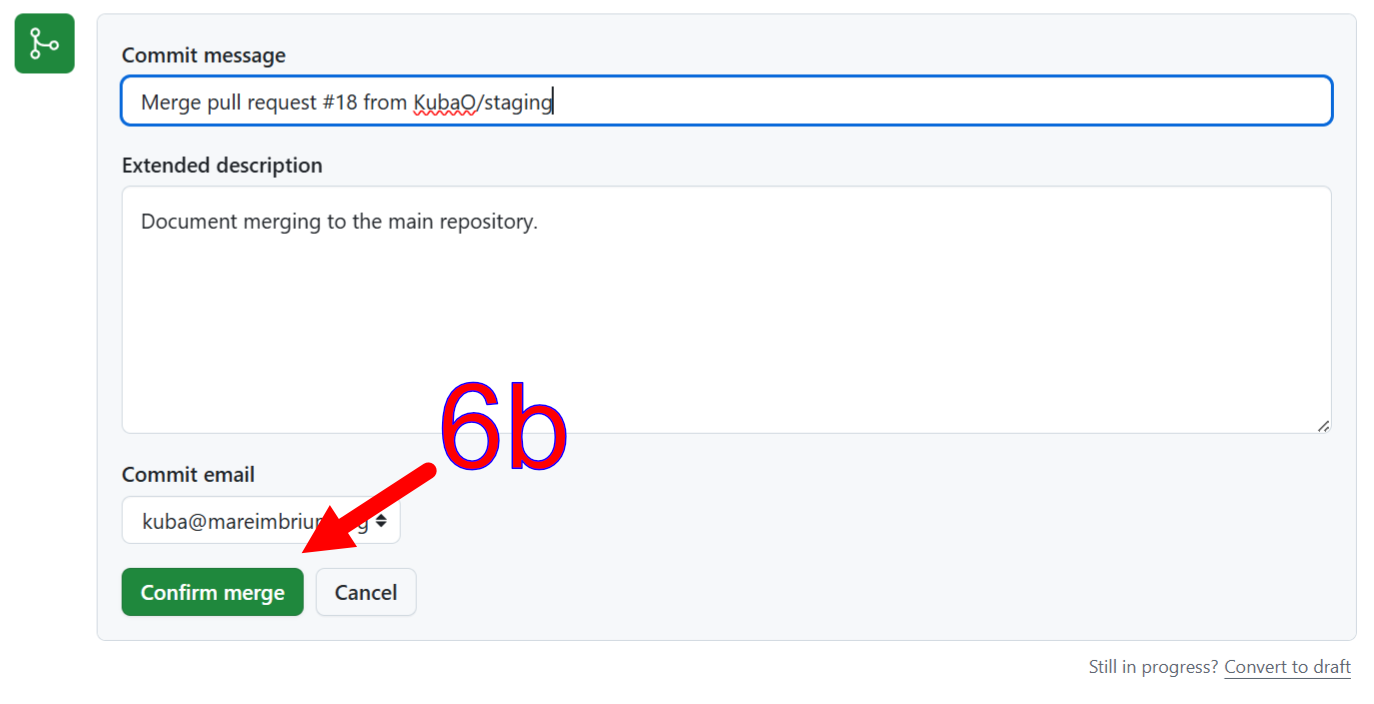
选择 Build & deploy docs 操作。
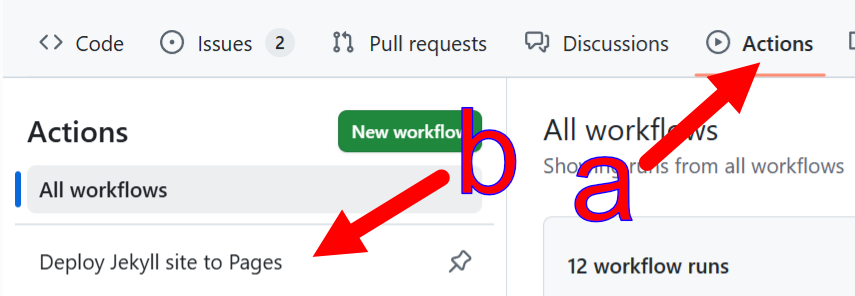
如果需要发布快照,手动运行构建和部署工作流。(推送到
staging会自动部署到 Pages;只有手动运行会额外创建一个 GitHub Release,附带离线可浏览站点副本的 zip 和 PDF 书籍附件。)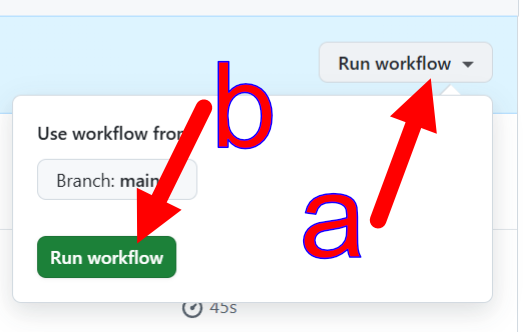
编辑截图
编辑截图的一种方式是使用集成矢量/像素程序,如 Affinity1。可能的工作流程:
PrtSc 截取屏幕截图。
在 Affinity 中,Ctrl-Alt-Shift-N(文件,从剪贴板新建)将整个截图导入程序。
使用矢量裁剪工具(来自 Vector 工作室)将截图裁剪到相关部分。

选择裁剪后的图像并用 Ctrl-C 复制到剪贴板。
再次从剪贴板创建新文件,打开仅包含裁剪截图的文档 Ctrl-Alt-Shift-N(文件,从剪贴板新建)。
关闭在第 2 步中打开的文件。
根据需要添加箭头和标签。这些可以从本仓库中其他
.af文件复制粘贴。通过 Ctrl-Alt-Shift-W(文件,导出,导出...)导出为 PNG。
INFO
约定是将 .af("源")文件放在 _Images 文件夹中,导出的 .png 文件放在 Images 文件夹中。只有后者发布到网站。前者作为源保留,以便于编辑和更新。
1 Affinity 是一个免费套件,集成了矢量编辑器、位图编辑器和排版布局编辑器。需要 Canva 账户才能下载;账户是免费的。
AI生成