
创建 TWINPACK 包
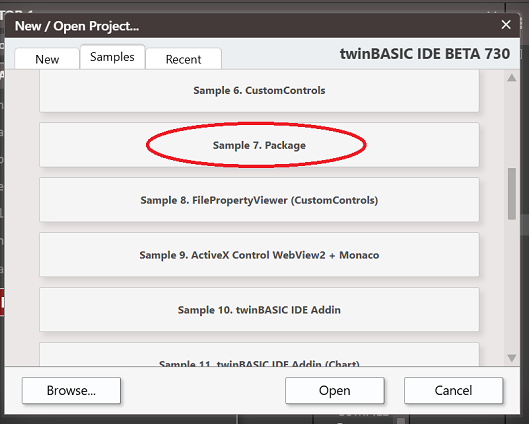
要创建新的 TWINPACK 包,请导航到 twinBASIC 新建项目对话框,在"Samples"选项卡下选择标记为"Package"的选项:
创建项目后,你应该会看到一个额外的"PACKAGE PUBLISHING"面板弹出:
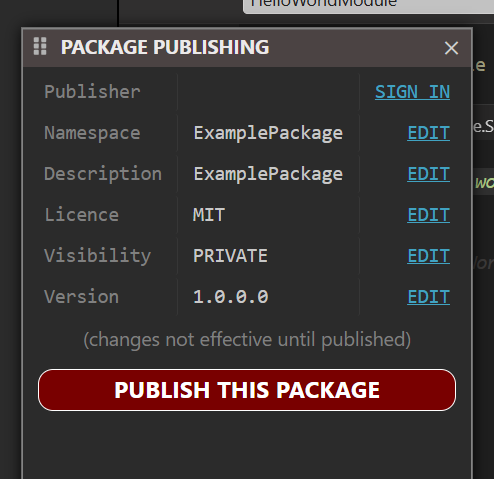
你现在应该通过包管理器的"EDIT"链接适当地编辑命名空间、描述、许可证和可见性属性,这将带你到 Settings 文件中的各个设置。编辑完成后,记得关闭(并保存)Settings 文件,以便更改反映在包管理器面板中。
- 命名空间: 这是在引用你的包的项目中用于分组组件的符号。例如,提供一系列不同对话框类的包可能使用命名空间
Dialogs。 - 描述: 这是将出现在
Settings->References列表中的描述文本。如果你计划分享此包,请仔细考虑描述,以便他人可以通过 TWINSERV 发现你的包。 - 许可证: 此短文本出现在
Settings->References列表中,与描述一起显示。如果你计划分享此包,填写此字段很重要,输入的值应与 LICENCE.md 文件的内容适当匹配(例如 'MIT'、'LGPL' 等)。 - 可见性: 决定包是仅你可见(PRIVATE)还是所有人可见(PUBLIC)。此处的值仅在使用"PUBLISH THIS PACKAGE"按钮将包发布到包管理器服务 TWINSERV 时生效。
如果你不打算在 TWINSERV 上发布包,则无需填写许可证或可见性字段。
你现在可以像平常一样在项目中创建组件(Class、Module、Interface),完成后,是时候完成包的构建了。你有两个选项;
选项 1 - 将包构建为 TWINPACK 文件
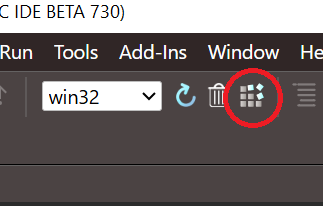
如果你想只创建一个可以在其他项目中使用的本地 TWINPACK 文件,请使用此选项。为此,构建过程与任何普通 twinBASIC 构建相同……只需点击 TWINBASIC 工具栏中的构建按钮:
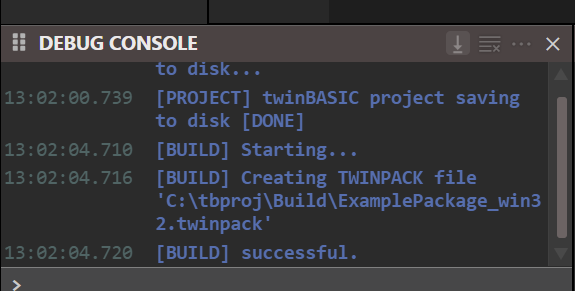
你将在 DEBUG CONSOLE 中看到构建输出通知,如上所示。
大功告成。参见从 TWINPACK 文件导入包了解如何在其他 twinBASIC 项目中引用和使用 TWINPACK 文件。
选项 2 - 直接将包发布到包管理器服务 (TWINSERV)
如果你要将包发布到 TWINSERV,无需手动创建 TWINPACK 文件。只需使用"PUBLISH THIS PACKAGE"按钮:
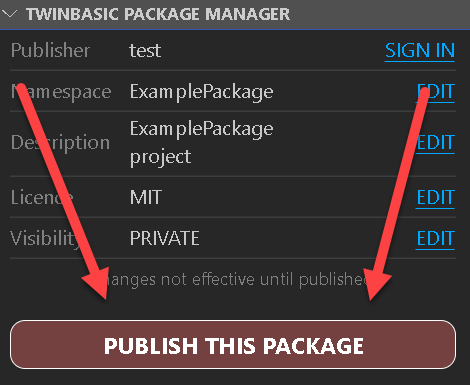
将包发布到 TWINSERV 需要先创建发布者账户。如果尚未创建,你会在此时被提示创建。
然后你将被提示确认包详细信息:
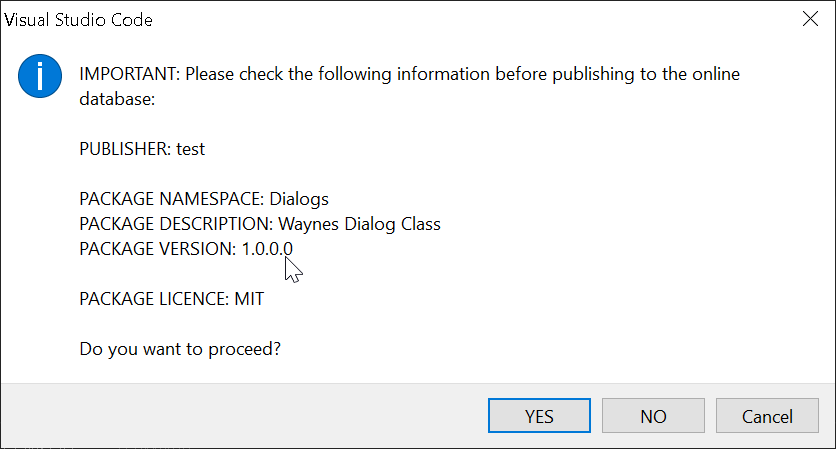
按 YES 后,包将被上传到 TWINSERV。检查 DEBUG CONSOLE 获取完成通知:

如果包成功上传,它应该在几分钟后就可以通过 TWINSERV 使用。如果你创建了 PUBLIC 包,其他人此时将能够看到并下载它。
参见从 TWINSERV 导入包了解如何引用和使用已上传的包。
特殊文件 LICENCE.md 和 CHANGELOG.md
创建新包项目时,你会在项目文件系统中看到为你创建的两个额外文件:
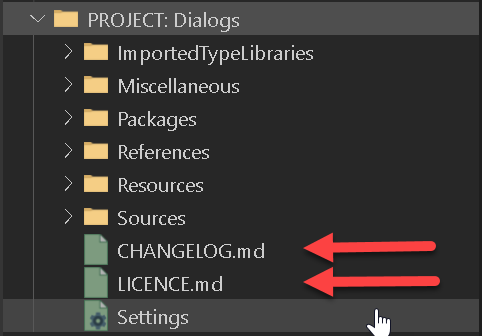
如果你要将 PUBLIC 包发布到包管理器服务,在发布前编辑这两个文件很重要。它们都是 markdown 文件,将来会变得更容易被考虑从 TWINSERV 使用你包的用户访问。